Form.taxi mit Zapier verbinden
 Reinhard Söllradl
Gründer von Form.taxi und Webentwickler seit 2000.
Zuletzt aktualisiert am
30. September 2026
4:30 Min. Lesedauer
Form.taxi liefert Ihnen Formulareinreichungen zuverlässig per E-Mail – doch oft sollen die Daten auch automatisch weiterverarbeitet werden: als Kontakt im CRM, als Zeile in einer Tabelle oder als Nachricht an Ihr Team. Genau hier kommt Zapier ins Spiel. Die Automationsplattform verbindet über 7.000 Web-Anwendungen miteinander – ganz ohne Programmierung. Durch die Integration mit Zapier wird jede Formulareinreichung zum Startpunkt eines individuellen Workflows. In diesem Artikel erfahren Sie, was Zapier ist, welche Möglichkeiten sich mit Form.taxi ergeben und wie Sie die Verbindung Schritt für Schritt einrichten.
Was ist Zapier?
Zapier ist eine Online-Automationsplattform, die verschiedene Web-Anwendungen miteinander verbindet – ohne dass dafür programmiert werden muss. Das Grundprinzip ist einfach:
- Ein Trigger (Auslöser) startet einen automatisierten Workflow
- Eine Action (Aktion) wird daraufhin in einer anderen App ausgeführt
- Diese Kombination aus Trigger und Aktion heißt bei Zapier ein Zap
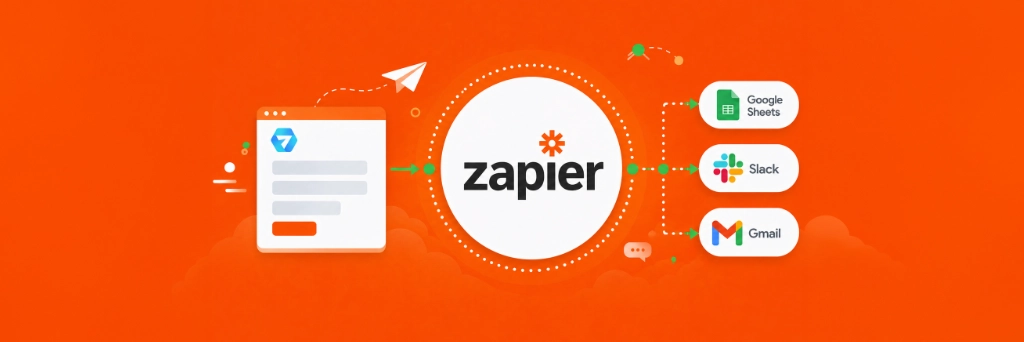
Beispiel: Sobald ein neues Formular ausgefüllt wird (Trigger), wird automatisch eine Zeile in Google Sheets erstellt (Aktion).

Zapier unterstützt über 7.000 Apps – von Google Sheets über Slack und HubSpot bis hin zu Notion, Trello, Mailchimp und vielen weiteren. Die gesamte Konfiguration erfolgt über eine visuelle Oberfläche im Browser.
Für einfache Automationen gibt es einen kostenlosen Plan. Für mehrstufige Workflows oder höheres Volumen stehen kostenpflichtige Pläne zur Verfügung.
Form.taxi + Zapier: So funktioniert die Integration
Form.taxi stellt in Zapier einen Trigger bereit: „New Submission". Dieser wird jedes Mal ausgelöst, sobald eine neue Formulareinreichung über Ihre Formularverbindung eingeht.
Alle Formularfelder – basierend auf den name-Attributen in Ihrem HTML-Formular – stehen in Zapier als Datenfelder zur Verfügung. Sie können diese Felder in den nachfolgenden Aktionen frei zuordnen (z. B. „Vorname" aus dem Formular → „First Name" im CRM).
Der typische Ablauf: Besucher füllt Formular aus → Form.taxi empfängt die Daten → Zapier wird automatisch getriggert → Daten fließen in die gewünschte Ziel-App
Wichtig: Andere Zustellfunktionen wie die E-Mail-Zustellung bleiben parallel aktiv. Die Zapier-Integration ist ein zusätzlicher Kanal.
Anwendungsbeispiele
Hier einige konkrete Szenarien, die zeigen, was mit Form.taxi und Zapier möglich ist. Der Trigger ist dabei immer derselbe: eine neue Formulareinreichung über Form.taxi.
-
Kontaktformular → Google Sheets + Slack
Jede Anfrage wird automatisch in einer Tabelle erfasst und Ihr Team in einem Slack-Kanal benachrichtigt. -
Angebotsanfrage → CRM-Kontakt anlegen
Leads aus dem Formular landen direkt als neue Kontakte in HubSpot, Pipedrive, Zoho CRM oder Salesforce – kein manuelles Übertragen nötig. -
Bewerbungsformular → E-Mail an HR + Eintrag in Airtable
Bewerbungen werden zentral in Airtable erfasst und die Personalabteilung automatisch per E-Mail benachrichtigt. -
Support-Anfrage → Ticket in Zendesk oder Freshdesk
Aus jeder Support-Anfrage wird automatisch ein Ticket im Helpdesk-System erstellt. -
Newsletter-Anmeldung → Kontakt in Mailchimp oder Brevo
Neue Abonnenten werden sofort in die Mailing-Liste aufgenommen. -
Aufgabenverwaltung → Trello-Karte erstellen
Für jede Einreichung wird automatisch eine Karte in Trello angelegt – ideal für die Bearbeitung im Team.
Dies sind nur einige Beispiele. Mit über 7.000 Apps in Zapier sind die Möglichkeiten nahezu unbegrenzt.
Beliebte Workflows
Starten Sie direkt mit einem vorgefertigten Workflow. Klicken Sie auf ‚Use this workflow', um den Zap in Ihrem Zapier-Konto einzurichten.
Verbindung einrichten – Schritt für Schritt
-
Zapier-Konto erstellen oder einloggen
Besuchen Sie zapier.com und erstellen Sie ein kostenloses Konto, falls Sie noch keines haben. -
Neuen Zap erstellen
Klicken Sie auf „Create Zap" im Zapier-Dashboard.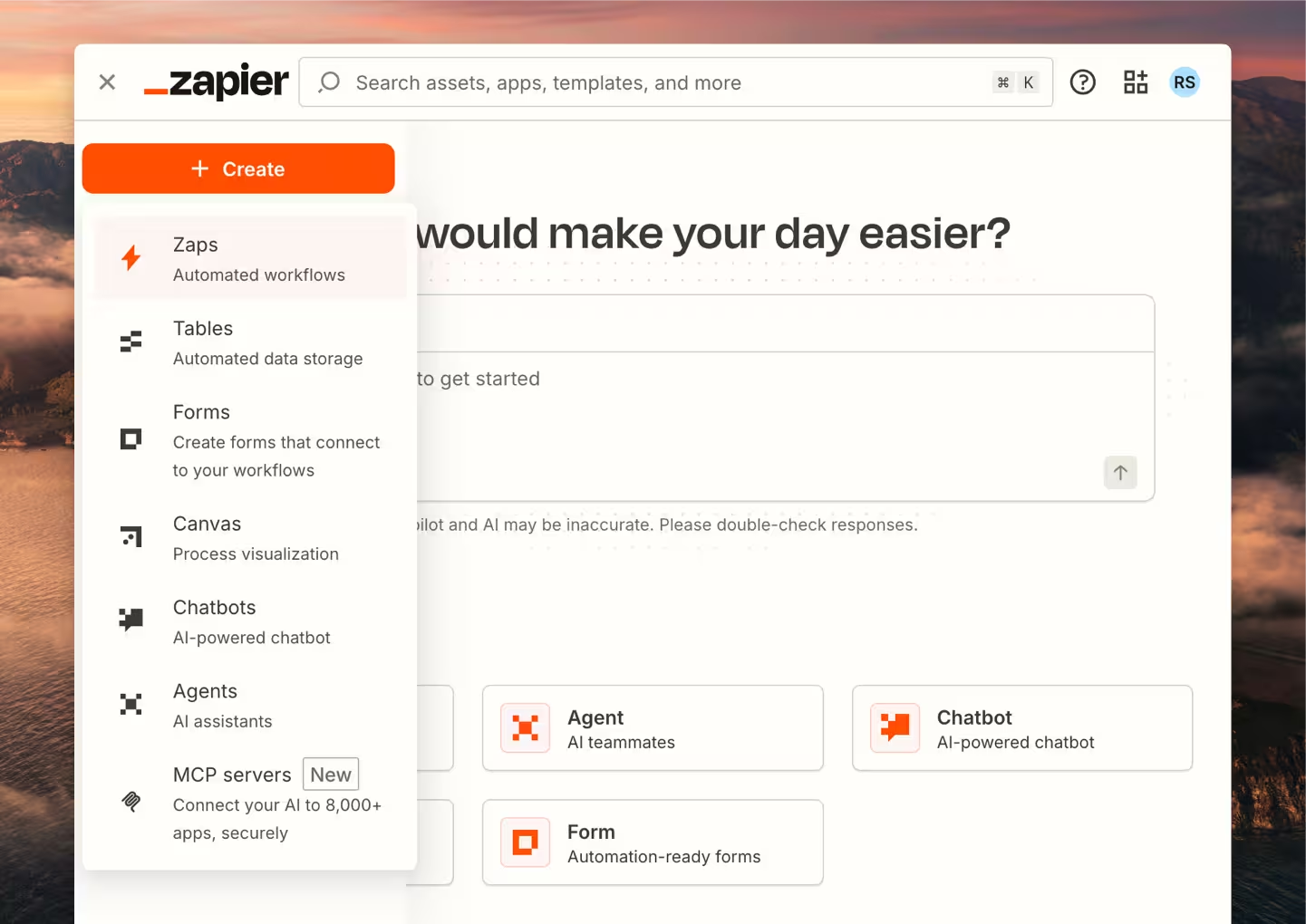
-
Form.taxi als Trigger-App auswählen
Suchen Sie im Trigger-Schritt nach „Form.taxi" und wählen Sie die App aus.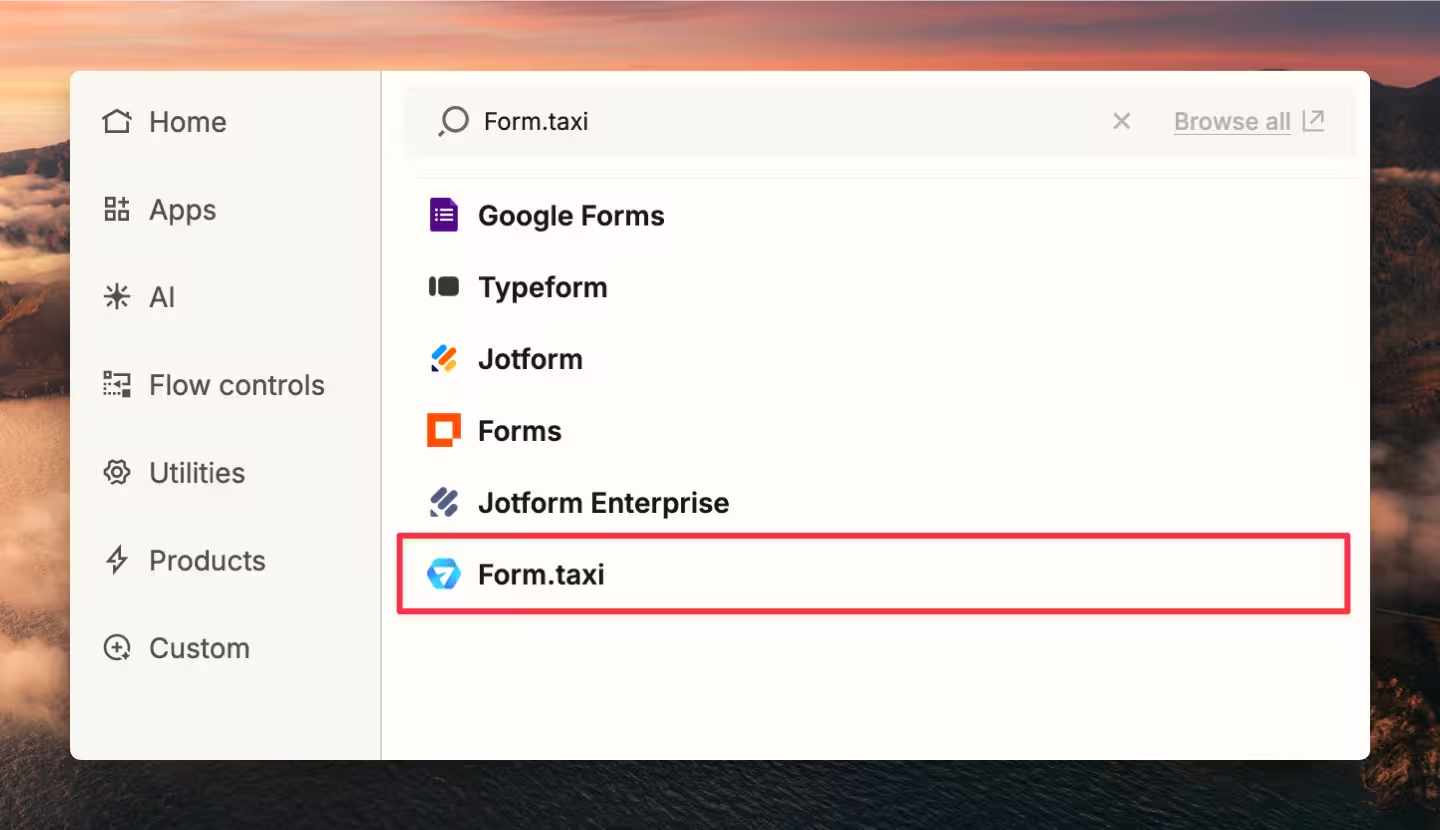
-
Trigger-Event wählen
Wählen Sie „New Submission" als Trigger-Event. Dieses Event wird bei jeder neuen Formulareinreichung ausgelöst.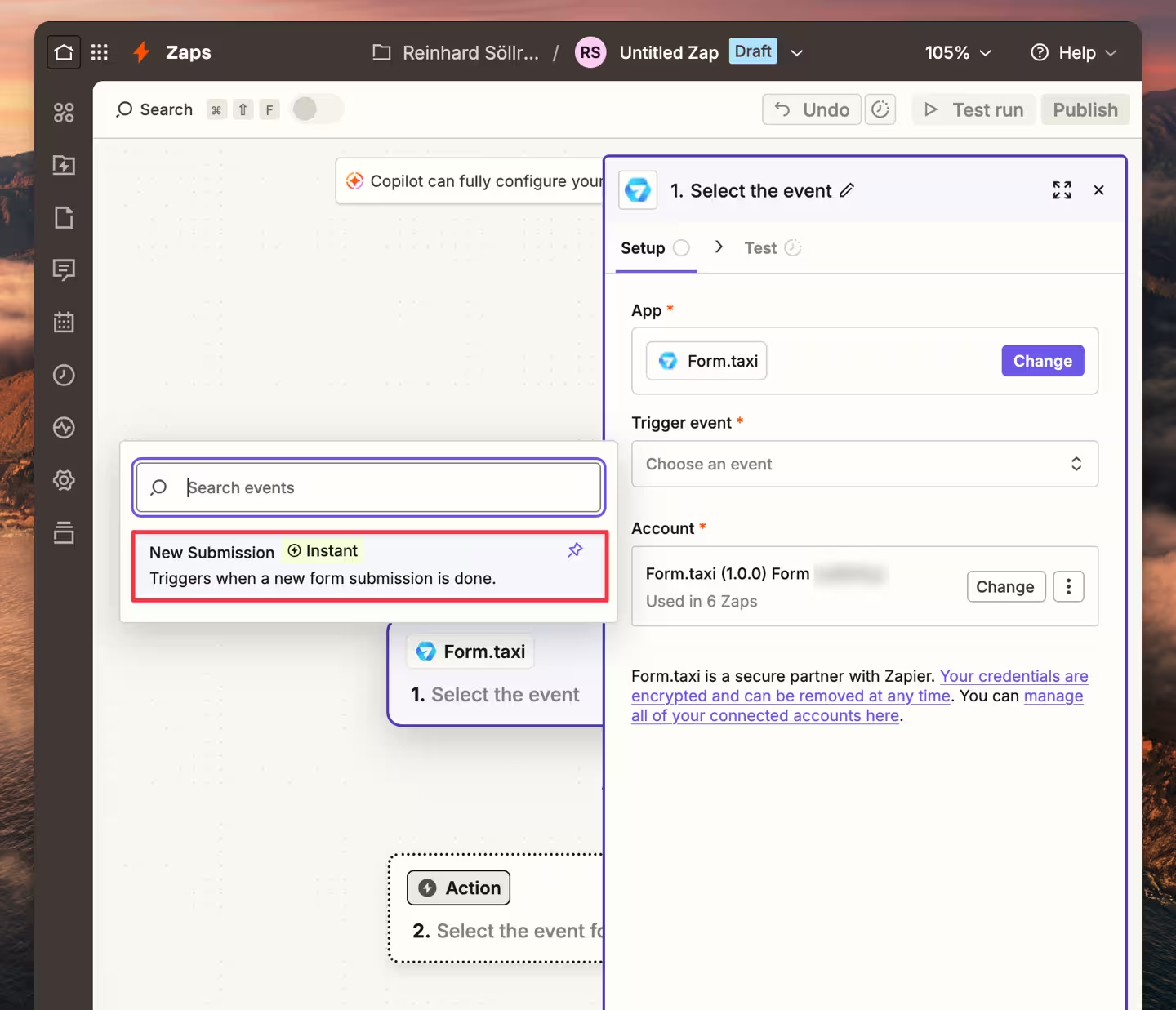
-
Form.taxi-Konto verbinden
Zapier fragt nach zwei Zugangsdaten:- API-Key – Ihr persönlicher API-Schlüssel
- Formular-Code (Form Code) – der eindeutige Code Ihrer Formularverbindung

-
Trigger testen
Zapier versucht, eine bestehende Einreichung abzurufen. Falls noch keine vorhanden ist, senden Sie ein Testformular ab und klicken Sie auf „Test trigger".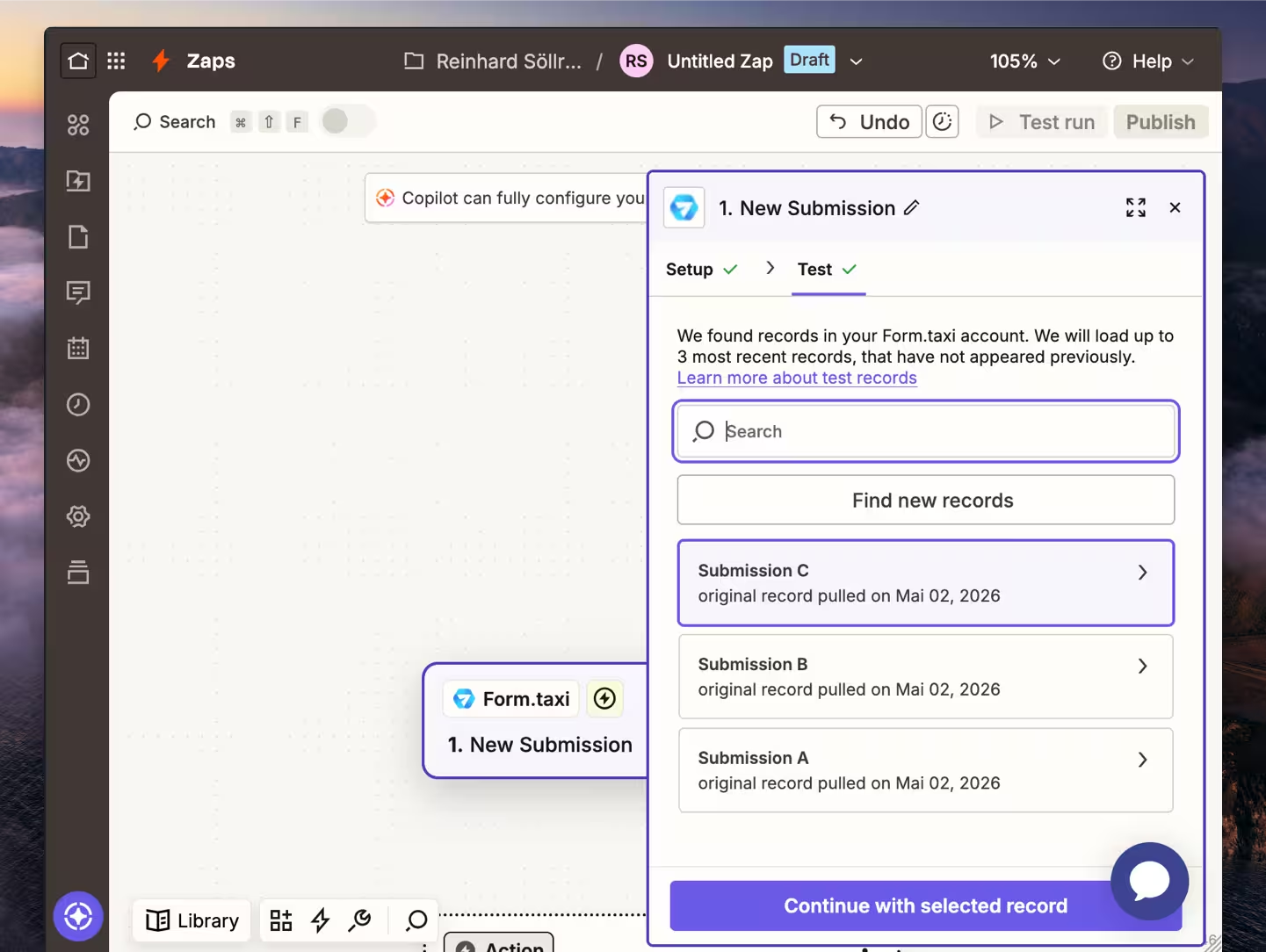
-
Aktion konfigurieren
Wählen Sie die Ziel-App aus (z. B. Google Sheets), bestimmen Sie die Aktion (z. B. „Create Spreadsheet Row") und ordnen Sie die Formularfelder den entsprechenden Feldern in der Ziel-App zu. -
Zap testen und aktivieren
Führen Sie einen Test der Aktion aus, prüfen Sie das Ergebnis und aktivieren Sie den Zap.
Tipps für die optimale Nutzung
Aussagekräftige Feldnamen verwenden
Die name-Attribute Ihrer HTML-Formularfelder werden als Datenfelder in Zapier angezeigt. Verwenden Sie statt field1 besser beschreibende Namen wie vorname, email, nachricht. So erkennen Sie in Zapier sofort, welches Feld welche Daten enthält.
Mehrstufige Zaps nutzen
Ein einzelner Trigger kann mehrere Aktionen nacheinander auslösen. So können Sie z. B. die Daten gleichzeitig in Google Sheets speichern und eine Slack-Nachricht senden.
Filter und Formatter einsetzen
Mit Filtern führen Sie einen Zap nur unter bestimmten Bedingungen aus – z. B. nur wenn das Feld „Betreff" den Wert „Dringend" enthält. Mit dem Formatter lassen sich Daten vor der Weiterleitung transformieren (z. B. Datum formatieren, Text kürzen).
Fazit
Form.taxi + Zapier = der einfachste Weg, HTML-Formulardaten automatisch in über 7.000 Apps weiterzuleiten. Kein Server, keine Programmierung.
Feedback oder Fragen?
Senden Sie uns gerne Ihre Nachricht. Wir werden uns persönlich um Ihr Anliegen kümmern.