Form.taxi liefert Ihnen Formulareinreichungen zuverlässig per E-Mail - oft sollen die Daten aber auch automatisch weiterverarbeitet werden: als Kontakt im CRM, als Zeile in einer Tabelle oder als Nachricht an Ihr Team. Dafür eignet sich Integrately. Die Automationsplattform verbindet über 1.500 Web-Anwendungen miteinander und stellt dafür eine große Zahl fertiger Automationen bereit, die sich mit wenigen Klicks aktivieren lassen. Durch die Integration mit Integrately wird jede Formulareinreichung zum Startpunkt eines individuellen Workflows. In diesem Artikel erfahren Sie, was Integrately ist, welche Möglichkeiten sich mit Form.taxi ergeben und wie Sie die Verbindung Schritt für Schritt einrichten.
Was ist Integrately?
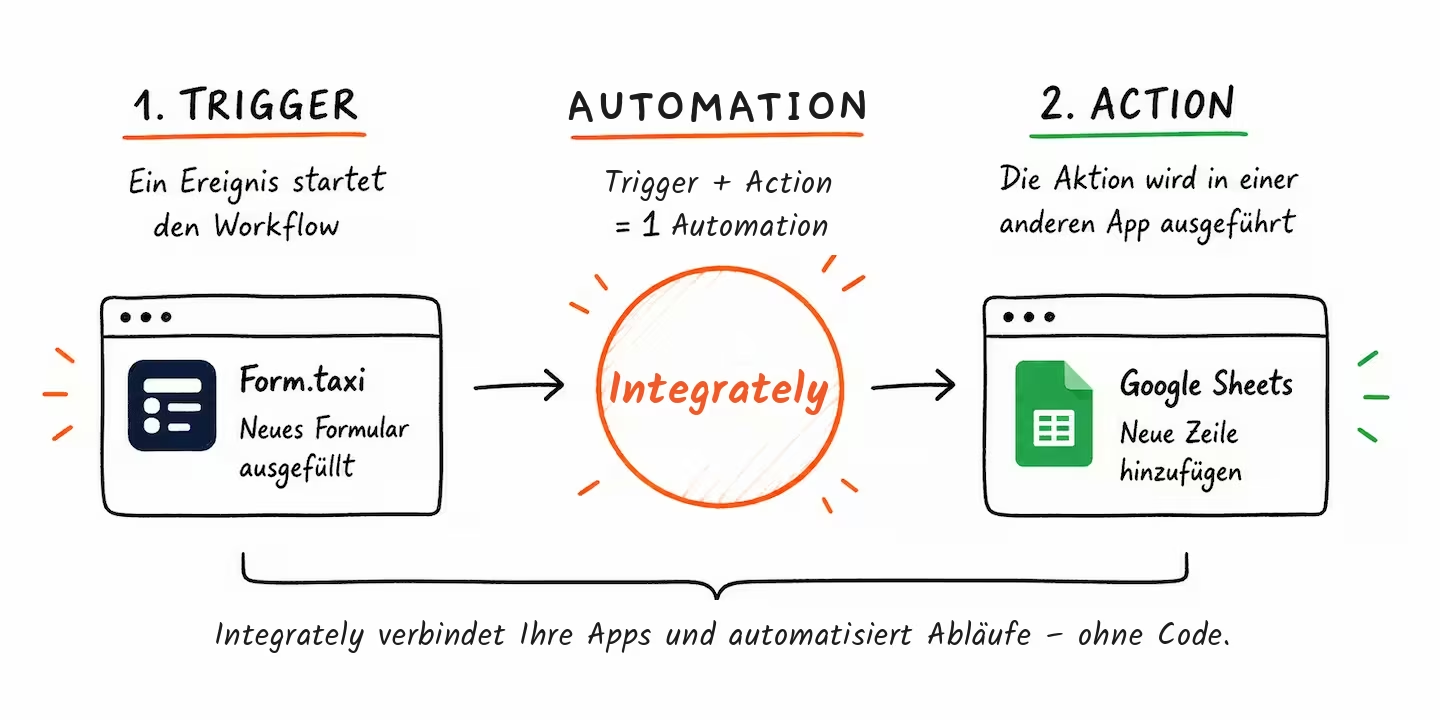
Integrately ist eine Online-Automationsplattform, die Web-Anwendungen miteinander verbindet – ohne Programmierung. Das Grundprinzip:
Ein Trigger (Auslöser) startet einen automatisierten Workflow
Eine oder mehrere Actions (Aktionen) wird daraufhin in anderen Apps ausgeführt
Diese Kombination heißt bei Integrately eine Automation
Beispiel: Sobald ein neues Formular ausgefüllt wird (Trigger), wird automatisch ein Kontakt in Ihrem CRM angelegt (Aktion).
Eine Besonderheit von Integrately sind die sogenannten 1-Click-Automationen: vorgefertigte Workflows für gängige App-Kombinationen, die Sie nur noch mit Ihren Konten verbinden und aktivieren. Alternativ können Sie Automationen selbst zusammenstellen oder in Worten beschreiben und von der integrierten KI-Funktion erstellen lassen.
Integrately bietet einen kostenlosen Plan für den Einstieg. Für mehrstufige Automationen oder höheres Volumen stehen kostenpflichtige Pläne zur Verfügung.
Form.taxi + Integrately: So funktioniert die Integration
Form.taxi stellt in Integrately einen Trigger bereit: „Form is submitted". Dieser wird sofort ausgelöst, sobald eine neue Formulareinreichung über Ihre Formularverbindung eingeht.
Alle Formularfelder – basierend auf den name-Attributen in Ihrem HTML-Formular – stehen in Integrately als Datenfelder zur Verfügung. Sie können diese Felder in den nachfolgenden Aktionen frei zuordnen (z. B. „Vorname" aus dem Formular → „First Name" im CRM).
Der typische Ablauf:
Besucher füllt Formular aus → Form.taxi empfängt die Daten → Integrately wird automatisch getriggert → Daten fließen in die gewünschte Ziel-App
Wichtig: Andere Zustellfunktionen wie die E-Mail-Zustellung bleiben parallel aktiv. Die Integrately-Integration ist ein zusätzlicher Kanal.
Anwendungsbeispiele
Der Trigger ist in allen Szenarien derselbe: eine neue Formulareinreichung über Form.taxi.
Kontaktformular → Google Sheets + Slack
Jede Anfrage wird in einer Tabelle erfasst und Ihr Team in einem Slack-Kanal benachrichtigt.
Angebotsanfrage → Kontakt oder Deal im CRM
Leads landen direkt als Kontakt oder Deal in HubSpot, Pipedrive oder einem anderen CRM – ohne manuelles Übertragen.
Anfrage → Benachrichtigung per WhatsApp oder Telegram
Sie oder Ihr Vertrieb erhalten bei jeder Einreichung eine Kurznachricht aufs Handy.
Newsletter-Anmeldung → Kontakt in Mailchimp oder Brevo
Neue Abonnenten werden direkt in Ihre Mailing-Liste aufgenommen.
Aufgabenverwaltung → Karte in Trello oder Aufgabe in Asana
Für jede Einreichung wird automatisch eine Aufgabe zur Bearbeitung im Team angelegt.
Einreichung mit KI zusammenfassen → Kurzbericht per E-Mail oder Slack
Ein KI-Schritt fasst die Anfrage zusammen oder bewertet sie, bevor sie weitergeleitet wird.
Mit über 1.500 Apps in Integrately lassen sich diese Beispiele beliebig erweitern.
Fertige Automationen
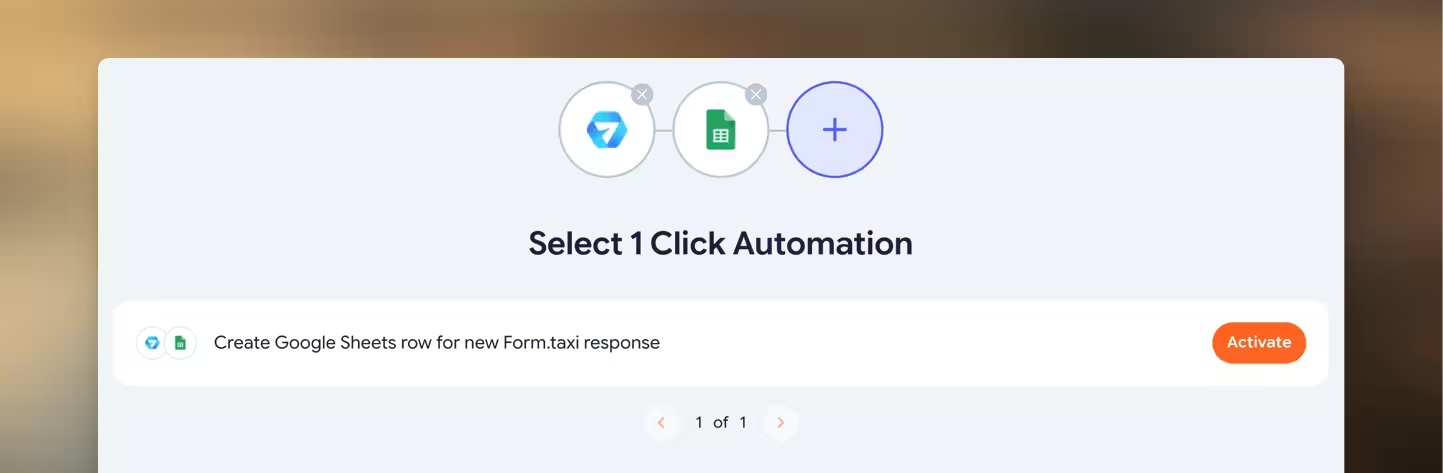
Starten Sie direkt mit einer vorgefertigten Automation. Klicken Sie auf „Activate", um die Automation in Ihrem Integrately-Konto einzurichten.
Verbindung einrichten – Schritt für Schritt
Integrately-Konto erstellen oder einloggen
Besuchen Sie integrately.com und erstellen Sie ein kostenloses Konto, falls Sie noch keines haben.
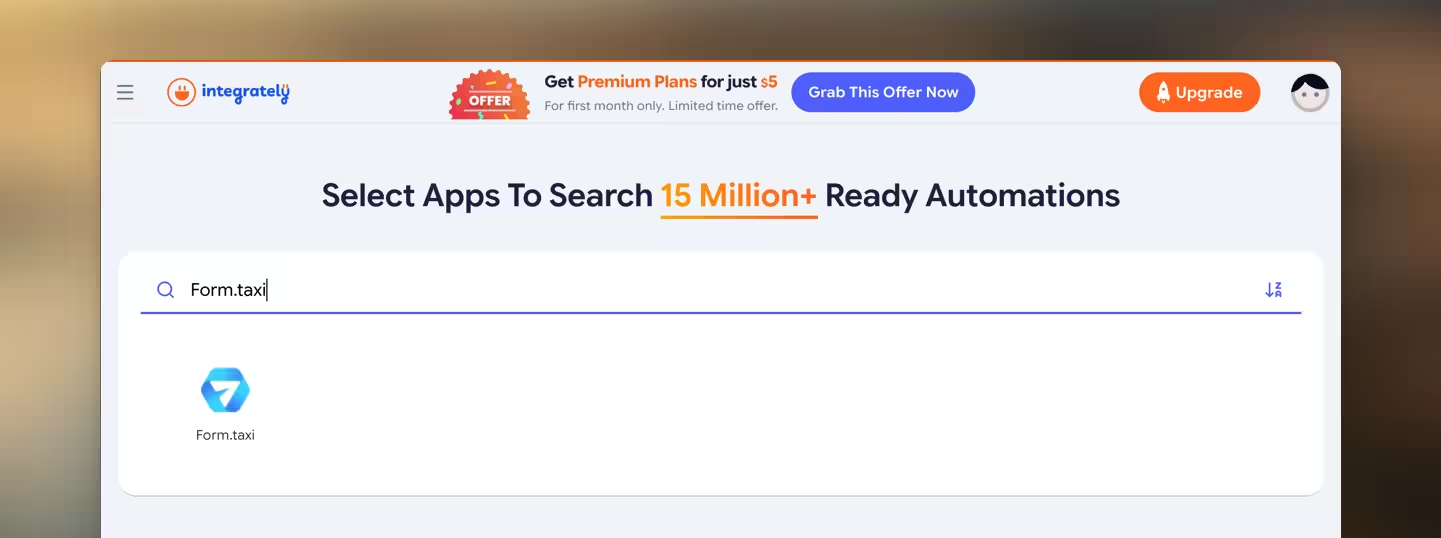
Form.taxi als Trigger-App auswählen
Bei der Erstellung Ihres Workflows suchen und wählen Sie „Form.taxi" als Trigger-App. Damit wird dieser Workflow bei neuen Formularsendungen ausgelöst.
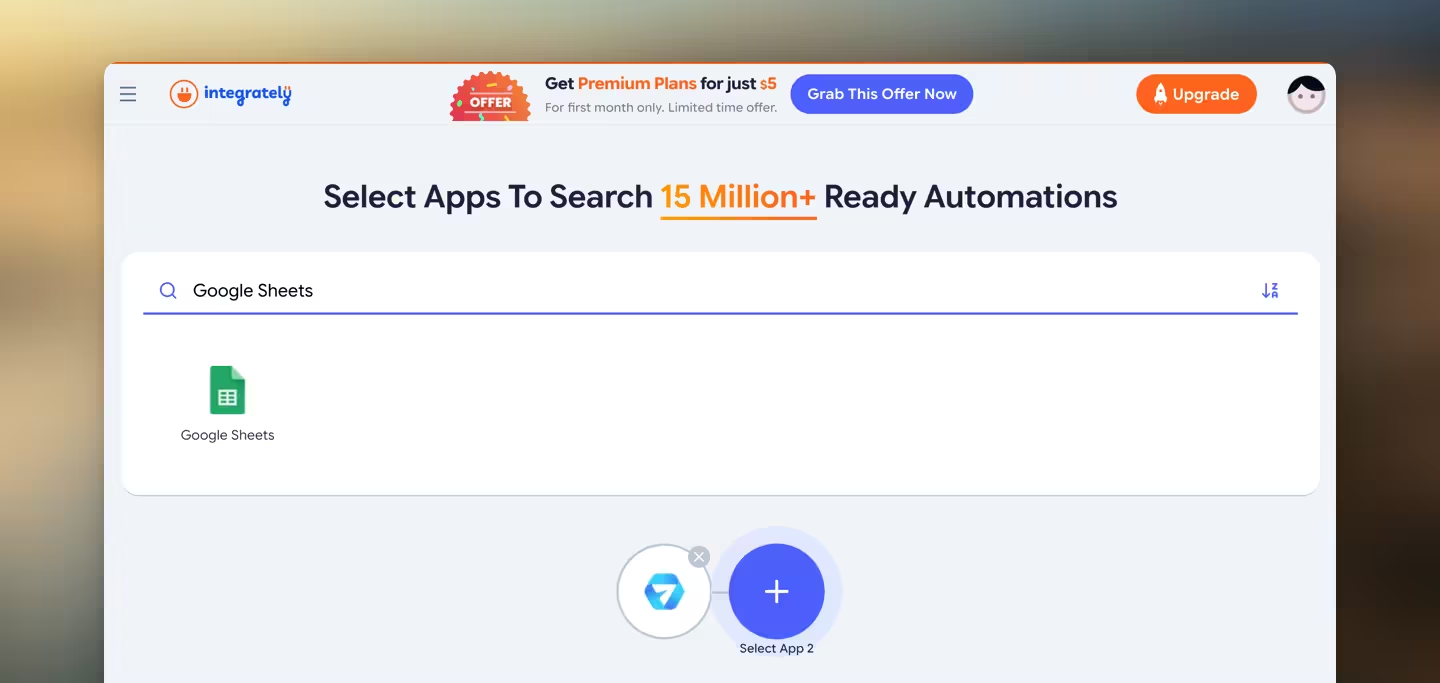
Ziel-App hinzufügen
Suchen und wählen Sie die App aus, mit der die Sendungsdaten verarbeitet werden sollen. Für einen mehrstufigen Workflow können hier auch mehrere Apps hinzugefügt werden.
Workflow anlegen
Wählen Sie den passenden Workflow, mit Klick auf „Activate" aus, um diesen einzurichten.
Verbindung zu Form.taxi herstellen
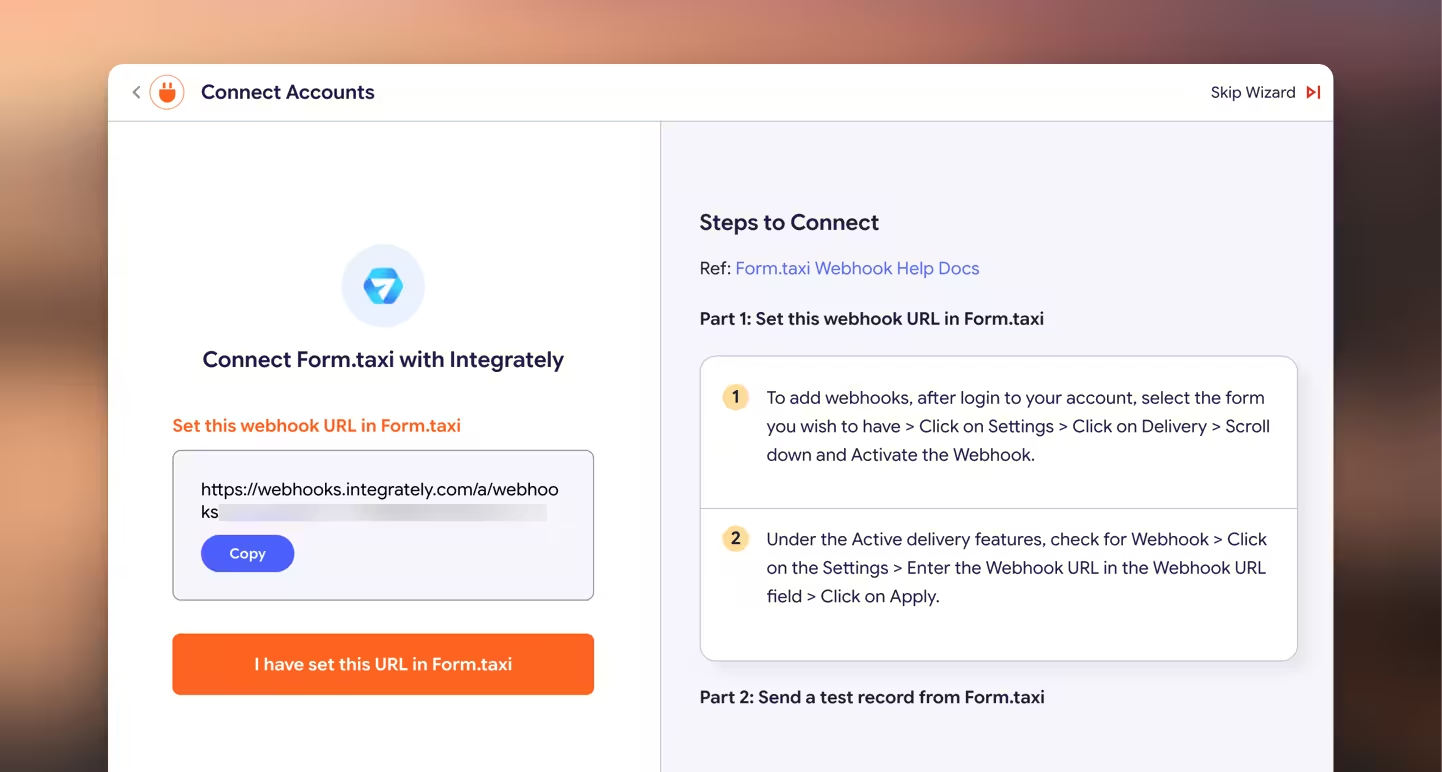
Damit Integrately diesen Workflow ausführen kann, muss mit dem gewünschten Form.taxi-Formular die Verbindung hergestellt werden. Dafür wird von Integrately eine individuelle Webhook-URL bereitgestellt. Tragen Sie diese im Form.taxi-Panel in den Formulareinstellungen ein. Folgen Sie dazu den Anweisungen. In unserer Dokumentation finden Sie Informationen zur Funktion und Einrichtung von Webhooks: Webhooks Dokumentation.
Nach der Einstellung der Webhook-URL senden Sie Ihr Webformular mit Beispielinhalten einmal ab. Damit werden die Formulareingaben an die Webhook-URL gesendet und Integrately lernt daraus, welche Datenfelder (Formularfelder) vorhanden sind.
Ziel-App konfigurieren
Richten Sie die Ziel-App ein. Folgen Sie dabei den Anweisungen von Integrately. Die Konfiguration ist hier je nach App unterschiedlich. Jedenfalls ordnen Sie dabei die Formularfelder den Feldern in der Ziel-App zu.
Automation testen und aktivieren
Testen Sie die Automation, prüfen Sie das Ergebnis in der Ziel-App und schalten Sie die Automation live.
Tipps für die optimale Nutzung
Aussagekräftige Feldnamen verwenden
Die name-Attribute Ihrer HTML-Formularfelder werden in Integrately als Datenfelder angezeigt. Verwenden Sie statt field1 besser beschreibende Namen wie vorname, email, nachricht – so ordnen Sie die Felder schneller zu.
Fertige Automationen als Ausgangspunkt nutzen
Wählen Sie eine 1-Click-Automation, die Ihrem Ziel am nächsten kommt, und passen Sie sie anschließend an. Das spart Einrichtungszeit.
Mehrstufige Automationen und Bedingungen einsetzen
Ein Trigger kann mehrere Aktionen nacheinander auslösen. Mit Bedingungen führen Sie Schritte nur aus, wenn bestimmte Werte zutreffen – z. B. nur, wenn das Feld „Betreff" den Wert „Dringend" enthält.
Datenschutz im Blick behalten
Mit der Weiterleitung an Integrately und weitere Apps verlassen die Formulardaten Form.taxi. Prüfen Sie für personenbezogene Daten die Datenschutzbestimmungen und Verarbeitungsorte der beteiligten Dienste und ergänzen Sie Ihre Datenschutzerklärung entsprechend.
Fazit
Mit Form.taxi und Integrately leiten Sie HTML-Formulardaten ohne Server und ohne Programmierung automatisch an über 1.500 Apps weiter – auf Wunsch mit einer fertigen Automation in wenigen Klicks.
Feedback oder Fragen?
Senden Sie uns gerne Ihre Nachricht. Wir werden uns persönlich um Ihr Anliegen kümmern.

 Reinhard Söllradl